

Internet
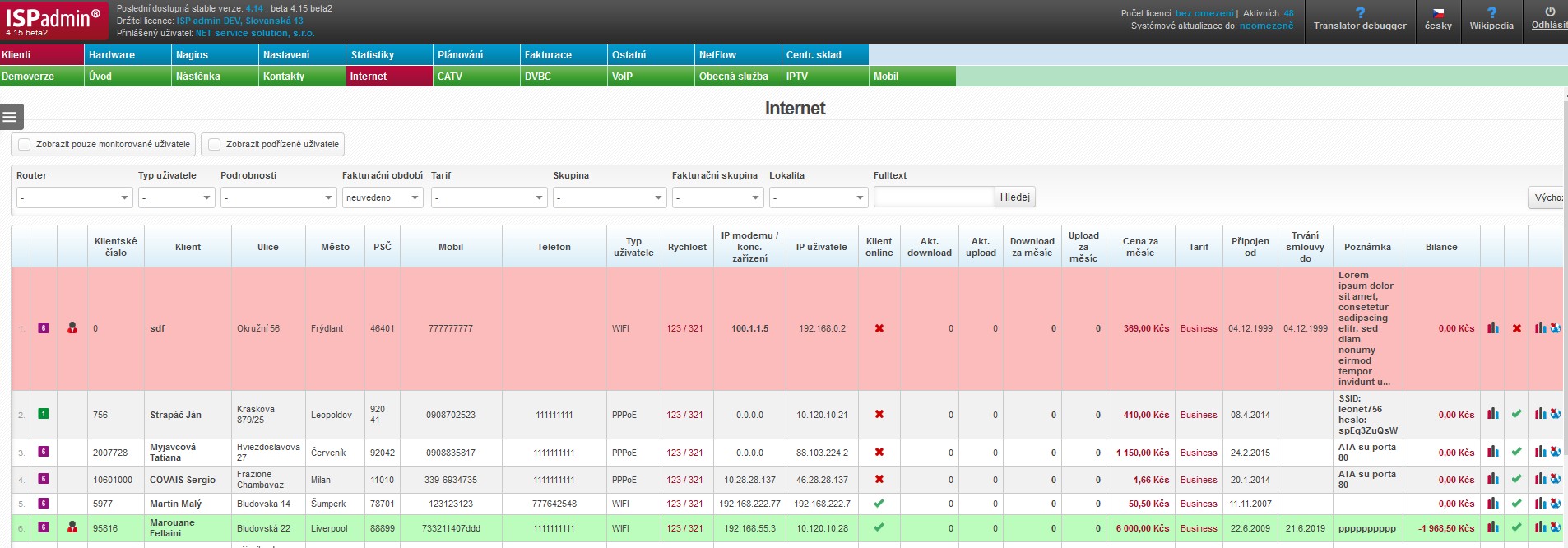
Služba Internet je služba poskytování připojení k síti Internet prostřednictvím některé z těchto technologií: WiFi, LAN, FTTB, ADSL, FTTH
V systému jsou přednastavené tyto typy internetových služeb: CMTS, WIFI, Radius, PPPoE, L2TP
Tyto služby nelze vymazat. Další typy služeb se nastavují v NastaveníČíselníkyKlientiTypy služeb
Tarify ke službě Internet se nastavují v NastaveníTarifyInternet
| Zobrazit pouze monitorované klienty | Systém zobrazí pouze klienty, kteří jsou označeni pro monitorování koncového zařízení (Aktivní služby). |
| Podřízené služby | V seznamu se zobrazí i další IP adresy klienta. Standardně se zobrazuje pouze hlavní IP adresa služby. |
FILTR
Seznam klientů je možné filtrovat dle zobrazených kritérií.
Fulltext nevyhledává ve všech polích, ale z důvodu nezatěžování serveru pouze v těch důležitých (např. jméno, ulice, město, psč, firma, telefon, mobil, zákaznické číslo, SIPO, zastupující osoba, přiřazené VS, interní poznámka, atd.).
 Můžete nastavit minimální počet znaků, které musí administrátor zadat, aby bylo vyhledávání aktivováno. Nastavení se provádí v editaci administrátora parametrem Omezené vyhledávání klientů v Nastavení Administrátoři Administrátoři.
| Výchozí | Vymaže z filtru všechny hodnoty a zobrazí všechny záznamy. |
SLOUPCE
 |
Kliknutím na tuto ikonu vysunete nabídku, ve které zaškrtáváním můžete nastavit zobrazené sloupce (Nastavení tabulky), sloupce, které se přidají do tiskové sestavy (Nastavení tisku) a Nastavení vyhledávání. Poté stiskněte Uložit a následně
Všechny záznamy lze seřadit podle každého z uvedených sloupců. Kliknutím do záhlaví sloupce seřadíte celý výpis dle požadovaného záznamu. Prvním kliknutím vzestupně, druhým kliknutím pak sestupně. |
 . Nastavení se ukládá pro přihlášeného administrátora.
Po najetí kurzoru nad jméno klienta se zobrazí informační okno s detaily klientského účtu.
Kliknutím na jméno konkrétního klienta se zobrazí Karta klienta.
Barevné rozlišení řádků
Pro lepší orientaci mezi zobrazenými službami se barevně podbarvují pozastavené služby.
| Fakturační období | Nastavuje se v Aktivních službách, možnosti jsou: - Nefakturovat, |
|---|---|
  Podřízení klienti/NAT Podřízení klienti/NAT |
Informace o podřízených uživatelích a NATovaných sítích. Po najetí na NAT se zobrazí IP rozsah NATované sítě. |
| Číslo smlouvy | Defaultně se použije číslo klienta. Tento údaj se vyplňuje např. v případě, že používáte podrobnější rozlišení číslování smluv klientů. |
| Klientské číslo | Klientské číslo každého zákazníka je uloženo v databázi systému. Jedná se o unikátní identifikátor, se kterým pak systém dále pracuje, proto musí být toto číslo vždy jedinečné. Klientské číslo je dále použito jako variabilní symbol uvedený na faktuře a také jako výchozí přihlašovací jméno do klientského portálu. |
| Klient | Jméno a příjmení klienta nebo název společnosti. Doporučujeme volit formát zápisu "Příjmení Jméno" z důvodu přehlednějšího řazení při vyšším počtu uživatelů. |
| Fakturační skupina | FakturaceNastaveníFakt. skupiny Každý klient patří do určité fakturační skupiny, což reprezentuje firmu poskytovatele. Jestliže jste samostatná firma, stačí založit pouze jednu fakturační skupinu. Někteří ISP se však skládají z více firem, proto potřebují vést fakturaci ve více fakturačních skupinách, v nichž každá firma vystupuje samostatně. Každá fakturační skupina obsahuje vlastní logo a razítko pro tvorbu vlastních faktur. Také všechny údaje jako číselné řady, fakturace, statistiky nebo klienty vede nezávisle na ostatních. Každá fakturační skupina musí mít svou vlastní číselnou řadu. Nelze mít jednu číselnou řadu pro více fakturačních skupin. |
| Ulice, Město, PSČ | Adresa bydliště, popř. adresa instalace. Zobrazuje se přednostně adresa instalace, pokud je odlišná od bydliště. Adresa instalace se nastavuje u Aktivní služby. |
| Mobil | Kontaktní mobilní telefonní číslo používané pro komunikaci s klientem. Pokud je zprovozněna SMS brána, odesílají se SMS na toto telefonní číslo. |
| Telefon | Kontaktní telefonní číslo používané pro komunikaci s klientem. |
| Typ služby | Označuje typ připojení klienta, např. WiFi 5GHz, RADIUS apod. Typ klienta se nastavuje v NastaveníČíselníkyKlientiTypy služeb |
| Rychlost | Přidělená rychlost, která je nastavená v detailu služby, buď přímo definovaným tarifem (přidání tarifu k aktivní službě, nastavení tarifů) nebo individuálně. Zobrazení rychlostí je v pořadí Download / Upload. |
| IP modemu / koncového zařízení | IP adresa, pod kterou je klient uveden v systému, tedy adresa wlan rozhraní routerbordu (routovaná síť) nebo wireless PCI karty (bridgovaná síť). ISPadmin automaticky nabídne první volnou IP z rozsahu adres přidělených na daném routeru. Při vyplnění IP adresy klienta přiřadí Mikrotik zadanou IP adresu. V opačném případě Mikrotik přiřadí IP adresu z DHCP pool. Při zadání parametru se vytvoří atribut Framed-Ip-Address. |
| Queue tree | Ve většině případů si systém nastaví queue tree sám. Zde se jedná o speciální queue tree, ve které je zákazník zařazen. Tu je třeba definovat na Mikrotiku ručně a poté zadat do ISPadmin a otestovat. Výběr QT je možný pouze v případě, že je nastavená agregace 1:1, jinak se výběr speciální QT nezobrazí. Queue tree se nastavuje v Hardware Routery Všechny. |
| MAC klienty/klienta | MAC adresa wlan rozhraní klienta. Systém automaticky načítá MAC adresy z routeru jednou za hodinu. Pokud máte tedy aktivovaný firewall MAC filtr a připojíte nového klienta, tak nemusíte MAC adresu klienta vyplňovat. ISPadmin v tomto případě klienta na firewall povolí a až se klient připojí, tak si z ARP tabulky na routeru tuto MAC adresu vyčte a doplní do systému. Potom se klientovi uzamkne vazba IP a MAC adresy. MAC adresa musí být vyplněna v případě, že využíváte Wireless MAC filtr. Musíte tedy MAC adresu klientského routeru zadat před fyzickou instalací zařízení, jinak by se klient k AP nepřipojil. Při vyplnění MAC adresy povolíte připojení pouze klientovi s touto MAC adresou. Při zadání parametru se vytvoří atribut Calling-Station-ID. |
| Modem online | Status dostupnosti modemu: |
| Klient online | Status koncového zařízení klienta: |
| Aktuální download / upload | Aktuálně využívaná rychlost pro download / upload. |
| Download / upload za měsíc | Souhrn přenesených dat za měsíc |
| Cena za měsíc | Fakturovaná cena za měsíc dle zvoleného tarifu, popř. individuální cena. |
| Cena za měsíc včetně DPH | Cena za měsíc včetně DPH |
| Tarif | Nastavení tarifů v Nastavení Tarify |
| Zesilovač / SSID | Po kliknutí se zobrazí statistika daného prvku (klienti na prvku a příslušné grafy) |
| UPST | Upstream ID |
| V systému od | Datum, kdy byl klient do systému vložen. |
| Připojen od | Datum připojení klienta, resp. přidání dané služby. |
| Trvání smlouvy do | Datum, do kdy se klient zavázal službu využívat. |
| Pozastavit od / do | Datum od kdy do kdy byl či bude klient pozastaven. Zadává se v Aktivní službě. |
| Fakturovat od | Datum počátku fakturace služby/položky. Obvykle se ponechává systémem předvyplněné aktuální datum, k fakturaci dojde v prvním následujícím generování faktur (Fakturace Faktury). Pokud posunete datum do budoucna, dojde k vyfakturování až v následujícím generování faktur.
|
| HW koncového zařízení | Typ koncového zařízení instalovaného u klienta. Nastavuje se v Hardware Nastavení Koncové zařízení. |
| Poznámka | Text poznámky ke konkrétní službě (Aktivní služby), odlišovat od klientské poznámky na Kartě klienta. |
| Bilance | Udává aktuální stav konta klienta. Kladné číslo vyjadřuje přeplatek a záporné pak nedoplatek. |
 Spustit ping na klienta Spustit ping na klienta |
Spustí PING , tím si můžete ihned otestovat stav spojení na klienta/router. Velikost PING se nastavuje v Nastavení Syst.nastavení Obecné, ID ping_size. |
| Pozastavit službu |
Při pozastavené službě se klientovi zobrazuje informační stránka, z jakého důvodu je pozastaven. Tuto informační stránku lze nastavit v NastaveníInfo page |
 Zobrazit statistiku Internetu Zobrazit statistiku Internetu |
Zobrazí se Karta klienta se statistikou Internetu. |
 Zobrazit na mapě Zobrazit na mapě |
Po kliknutí na |
 Upravit Upravit |
Úprava služby na Kartě klienta. Otevře obrazovku shodnou se zadáním nové služby. |
 Měsíčně,
  Čtvrtletně,
  Pololetně,
  Ročně
Ročně online,
  offline