
Následující postup Vám ukáže jak nastavit instalaci tak, aby ji mohla vzdáleně provést naše technická podpora.
Instalační medium
Instalace systému ISPadmin se obvykle provádí z instalačního DVD, které je možné získat na propagačních akcích, nebo jej můžete jednoduše stáhnout na download.ispadmin.eu. Jedná se o soubor ispadmin-XX-64bit-debian7-DVD.iso, kde XX představuje číslo verze ISPadmin.
ISPadmin běží na distribuci Debian GNU/Linux, která je součástí instalačního DVD, není proto nutné předem připravovat žádnou linuxovou instalaci. Stažený ISO obraz vypalte na DVD a postupujte podle instrukcí uvedených v jednom z následujících návodů.
Příprava
Při bootování se přepněte do BIOSU (klávesa Delete nebo F2 apod.) a zkontrolujte, že u SATA harddisků máte zapnutou podporu AHCI (Advanced Host Controller Interface). Pokud AHCI Vaše základní deska nepodporuje, nevadí. Ale pokud je možnost tuto funkci zapnout, udělejte to. Když ji totiž necháte vypnutou, systém bude s rychlými SATA disky pracovat v režimu kompatibilním se staršími IDE disky a rychlost čtení a zápisu bude nesrovnatelně nižší než při zapnutí AHCI.
Vložte instalační DVD do mechaniky a nabootujte z něj. Jsou dva způsoby nabootování z DVD.
1. způsob - V BIOSU nastavíte bootování z DVD/CD. V tomto případě bude z DVD bootováno při každém startu. To může být při instalaci systému ISPadmin problém, protože po základní instalaci je nutné nabootovat z HDD a provést další konfiguraci. Pokud systém stále bootuje z DVD, je nezbytné zajistit bootování z HDD.
2. způsob - Při startu serveru stiskněte klávesu, kterou se dostanete do bootmenu (většinou F11, ale může být i jiná). Následně vyberte bootování z DVD/CD. Tím je zajištěno, že první nabootování se provede z instalačního DVD a po restartu serveru se opět použije bootovací nastavení z BIOSU, kde musí být nastaveno bootování z HDD. V tomto případě nebude nutná žádná asistence obsluhy serveru.
Po zavedení systému proběhne příprava instalačního prostředí a zobrazí se uvítací obrazovka. Potvrďte OK a přejděte k bodu 2, Remote install. Pokud tuto obrazovku nevidíte, stiskněte enter.
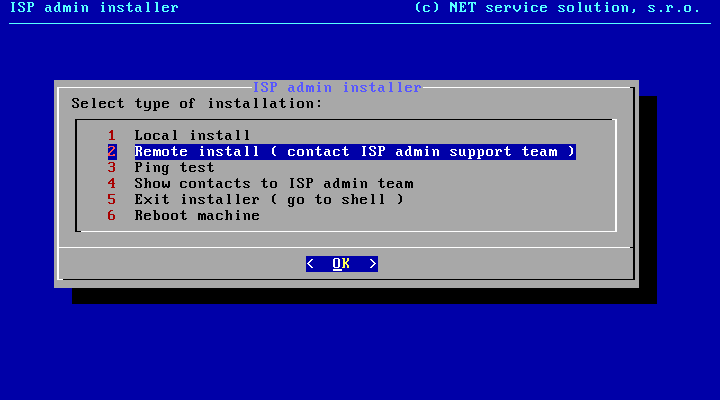
Nastavení připojení k Internetu – Remote install
1. Zde nastavte IP adresu tak, aby byl server přístupný z Internetu. To znamená, že buď zadáte přímo veřejnou IP adresu nebo nachází-li se stroj ve vnitřní síti, zadejte privátní IP adresu a na nadřazeném routeru zajistěte mapování portů 22, 80 a 443 z veřejné IP adresy na zadanou privátní.
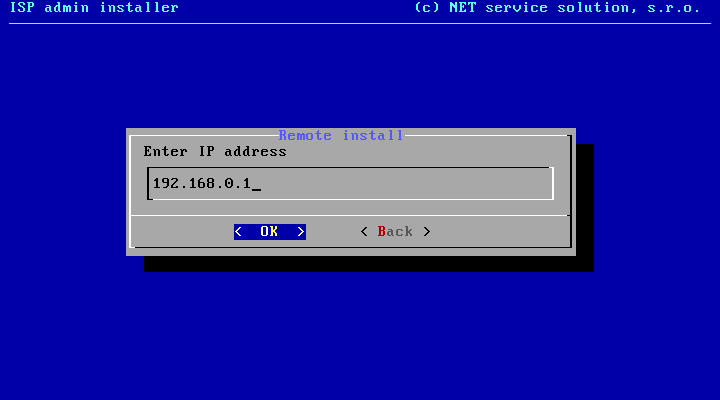
2. Zadejte masku sítě
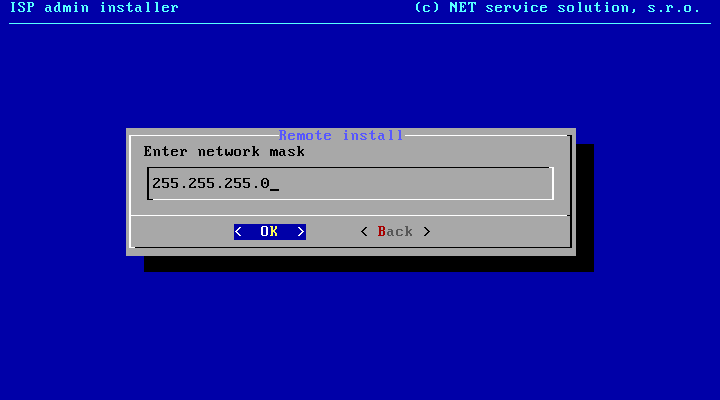
3. Zadejte výchozí bránu
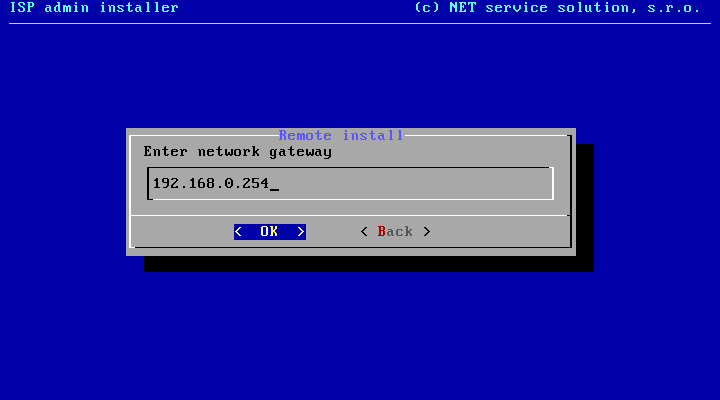
Dokončení nastavení připojení
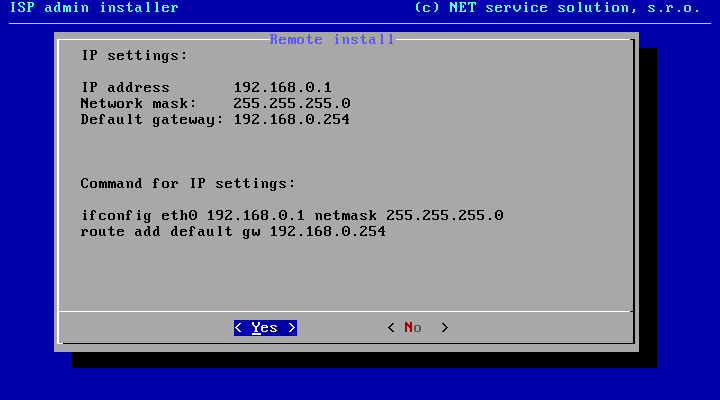
Na konci uvidíte přehled IP adres, které jste zadali. Pro jejich aktivování potvrďte „Yes“. Tímto krokem je příprava dokončena a můžete kontaktovat naši technickou podporu.
Kontaktujte nás
Nyní už zbývá jen poslat nastavenou IP adresu na email Tato e-mailová adresa je chráněna před spamboty. Pro její zobrazení musíte mít povolen Javascript. nebo zavolat na technickou podporu. Poté už se o provedení vzdálené instalace postaráme my.
Instalaci je ještě potřeba nakonfigurovat.