
×

Upozornění

JUser: :_load: Nelze nahrát uživatele s ID: 43

Fotodokumentace

ISPadmin - Správa klientů

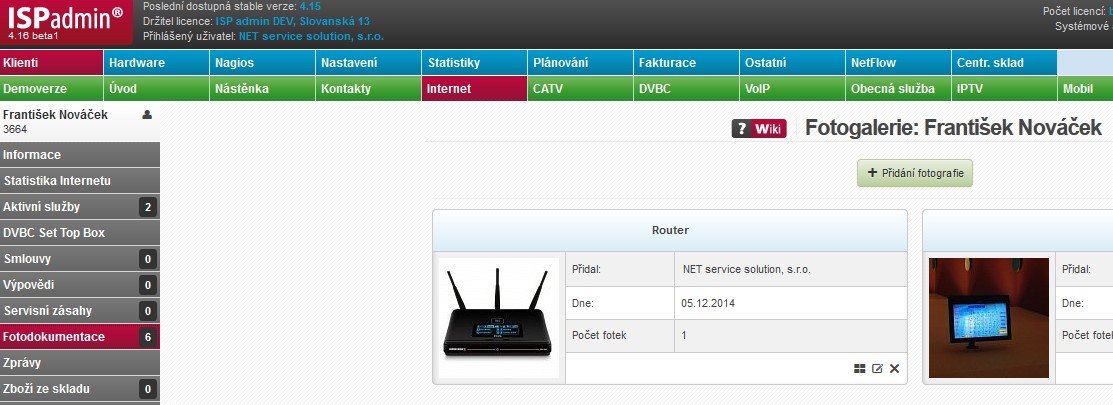
Slouží k uchovávání fotografií nainstalovaného klientského zařízení. Také si zde můžete dokumentovat pohledy směrem k přístupovým bodům, zda se v průběhu času neobjevila nějaká překážka.

Mimo fotografie fyzické instalace koncového zařízení či AP je možné také nafotit ztížený přístup na střechu (úzké profily oken, propadlá podlaha, apod.). Dále třeba také viditelné vysílače konkurence a radiokomunikací, jejich polohu a směr, jako případný zdroj zarušení. Někdo preferuje i ukládání obrázků schémat podřízené LAN sítě za koncovým routerem nebo screenshoty z winboxu (pokud se vyskytují neobvyklé naměřené hodnoty, náhodné výpadky, mezní hodnoty), popis rozhraní pro další techniky apod.

Počáteční úsilí vložené do fotodokumentace se zpravidla časem vyplatí, navíc zpravidla postačí i fotografie z obyčejného mobilního telefonu.

 + Přidání fotografie

Název složky Název virtuální složky, kam se fotografie nahraje. Není povinným polem, ale může se použit k označení fotografií patřících do jedné skupiny, např. Přístup na střechu.
Soubory Lze nahrát libovolný počet fotografií najednou. Doporučená velikost fotografie je cca 0,5 MB, podporované jsou formáty .jpg, .gif, .png.
Změnit rozlišení fotky

Původní rozlišení fotografie lze ponechat, popř. změnit podle přednastavených velikostí.

V Nastavení Syst. nastavení Obecné, ID photo_default_width je možné nastavit defaultní šířku uploadované fotky. Výška fotky se vypočítá dle správného poměru stran. Výchozí hodnota je nastavena na 0. Toto nastavení znamená, že při uploadu fotky se uloží v originální velikosti bez změny rozměru.
Při uploadu fotky do fotogalerie v kartě klienta se automaticky nastaví šířka fotky na defaultní hodnotu, ale z pop-up menu je možné vybrat i jiný rozměr pro upload.


Nahrané fotografie se zobrazují ve složkách, popř. jednotlivě, pokud název složky nebyl vyplněn.
U složky lze:

Zobrazit všechny fotografie ve složce
icon edit Editovat název složky
icon delete btsp Smazat složku


K jednotlivým fotografiím se přidávají i EXIF informace. Tyto informace se zobrazí pod náhledem fotky. Aktuálně se ukládají informace o datu pořízení fotky, typu fotoaparátu a GPS souřadnice místa (pokud jsou dostupné).

Typ fotoaparátu
Zobrazí místo pořízení fotografie na mapovém serveru http://maps.google.com.
Stažení fotografie
icon edit Ke každé fotografii je možné přidat/změnit popisek.
icon delete btsp Smazání fotografie

Odstranění záznamů ze systému

Odstranění klienta Odstraněný klient není přímo smazán ze systému ale pouze vyj...

Shaping a možnosti routerů MikroTik

Tento dokument přibližuje stěžejní informace potřebné pro správné pochopení spol...

Přidání / Editace routeru

HardwareRouteryVšechny, + Přidání nového routeru nebo Upravit v hlavičce konkrét...

Spotřebovaná data / Grafy přenosů jsou vysoké

Pokud narazíte na jeden/oba následující problémy Datový balíček je klientem s...

Aktivace služeb na routeru MikroTik

Podmínkou správného fungování routeru je aktivní komunikace mezi ním a ISPadmin....

Nefungující binární zálohy routerů MikroTik

Nejčastější chybové hlášky, které se týkají binárních záloh jsou: Mikrotik...

Režim monitorování

Na router provozovaný v režimu monitorování systém nikdy nepropisuje žádné konfi...

Test spojení na router - Update konfigurace

aktivní stav routeru (index.php?option=com_content view=article id=164:vsechny c...

Instalační modemy

Existují 2 různé postupy pro přidávání kabelových klientů: Pokud se jedná o k...

Nastavení oprávnění uživatele pro přístup do routeru MikroTik

Pro zajištění správné komunikace mezi routerem a ISPadmin nutné přidělit v Mikro...

Nárazové navýšení downloadu (burst)

http://wiki.mikrotik.com/wiki/Manual:Queues_-_Burst (http://wiki.mikrotik.com/wi...

Umí systém monitorovat latenci a ztrátovost u jednotlivých zařízení?

Ano, všechna zařízení (i klientská zařízení, pokud to požadujete) se zařazují do...

Jak nastavit UBNT router

1. Definujte IP rozsah pro klienty na routeru, kde se dělá shaping (pokud není ř...

V defaultním firewallu byla změněna pravidla. Později byl proveden restart. Teď pravidla nefungují(, jak mají).

1) Proveďte znovu úpravu defaultních pravidel.2) Přihlaste se do konzole přes SS...

Podporované typy routerů a rozhraní

Router SNMP SSH API IPv6 Wlan MAC filter Firewall MAC filter Firewa...

Za jakých podmínek se v přehledu routerů objeví sekce Wifi klienti na přípojných bodech?

Na konkrétním zařízení si vytvoříte přípojný bod a nastavíte, kde se bude p...

Jak hromadně smazat MAC adresy klientů

U routeru, na kterém máte aktivovaný MAC filter, se v headeru nachází následujíc...

Vyčítání routovací tabulky z routerů MikroTik

Pokud má routovací tabulka na routeru MikroTik více než 1000 řádků, neprovede se...

Vytváření ACCESS LISTU

V situaci, kdy je router Mikrotik jen jako AP bez routovaných sítí a klientů, má...

«
»

KONTAKT

NET service solution, s.r.o.
Žerotínova 3056/81a
787 01 Šumperk
Česká republika