

Radius
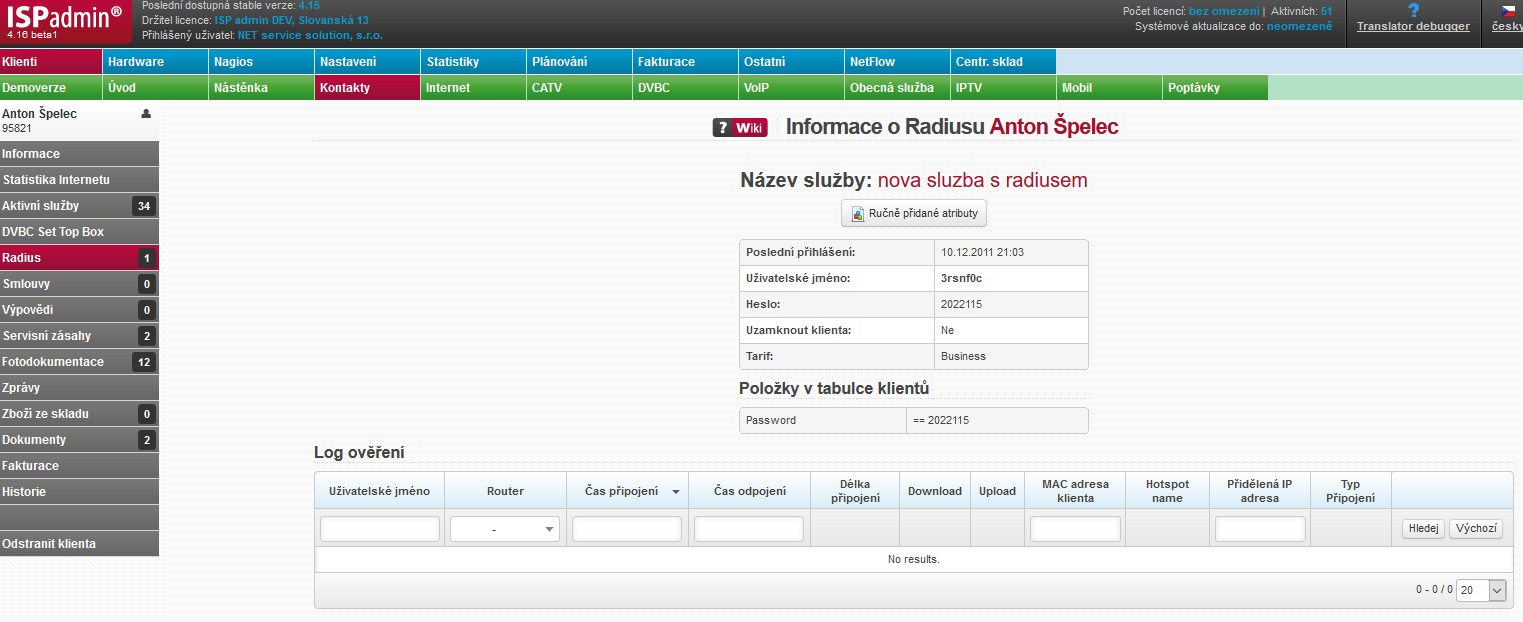
Záložka se zobrazuje pouze v případě, pokud má klient aktivní službu typu Radius. Zároveň je nutné při nastavení služby uvést Radius jméno, popř. MAC adresu klienta. Z klientského nastavení souvisejícího s Radiusem se zobrazuje:
| Poslední přihlášení | Datum a čas poslední přihlášení klienta |
| Uživatelské jméno | Uživatelské jméno Radius |
| Heslo | Heslo k Radius |
| Uzamknout klienta | Informace, zda je klient uzamčen na konkrétní router |
| Tarif | Radius tarif |
Dále se zobrazují položky z konkrétních tabulek vztahující se k danému klientovi, např. Položky v tabulce klientů, Položky v tabulce atributů apod.
V Logu ověření je vidět historie ověření dané služby klienta.
| Uživatelské jméno | Uživatelské jméno nebo MAC adresa, se kterou byl klient ověřen přes Radius. |
|---|---|
| Router | Název routeru v ISPadminu |
| Čas připojení | Čas, kdy byl klient ověřen a připojen. |
| Čas odpojení | Čas, kdy byl klient odpojen. |
| Délka připojení | Doba, po kterou byl klient připojen. |
| Download | Množství stažených dat klientem |
| Up | Množství odeslaných dat klientem |
| MAC adresa klienta | MAC adresa wlan rozhraní klienta. Systém automaticky načítá MAC adresy z routeru jednou za hodinu. Pokud máte tedy aktivovaný firewall MAC filtr a připojíte nového klienta, tak nemusíte MAC adresu klienta vyplňovat. ISPadmin v tomto případě klienta na firewall povolí a až se klient připojí, tak si z ARP tabulky na routeru tuto MAC adresu vyčte a doplní do systému. Potom se klientovi uzamkne vazba IP a MAC adresy. MAC adresa musí být vyplněna v případě, že využíváte Wireless MAC filtr. Musíte tedy MAC adresu klientského routeru zadat před fyzickou instalací zařízení, jinak by se klient k AP nepřipojil. Při vyplnění MAC adresy povolíte připojení pouze klientovi s touto MAC adresou. Při zadání parametru se vytvoří atribut Calling-Station-ID. |
| Hotspot name | SSID routeru |
| Přidělená IP adresa | IP adresa, která byla klientovi přidělena po jeho ověření přes Radius. |
| Typ připojení | Např. Ethernet |
Ručně přidané atributy
Ručně přidané atributy
Ve zvláštních případech můžete chtít ručně přidat atribut jen u konkrétního klienta. V této tabulce se zobrazuje přehled již zadaných ručních atributů.
Pomocí + Přidat atribut lze přidat další ruční atribut.
| Tabulka | Tabulka, kam se zapisuje atribut; (rad_check nebo rad_reply) |
|---|---|
| Dodavatel | Dodavatel hardware, ze kterého se načítají atributy |
| Atribut | Název přidávaného atributu. Atributy se dynamicky načítají podle vybraného dodavatele hardware. |
| op | Operant, který se váže k následující položce hodnota. |
| Value | Doplňte hodnotu podle zvoleného atributu |
Po vyplnění tabulky klikněte na Uložit.
Zapnutí nebo vypnutí synchronizace ručně přidaných atributů můžete nastavit v Nastavení Systémové nastavení Mikrotik, ID radius_sync_manually_added_attributes (1 = zapnuto, 0 = vypnuto).