

IPTV
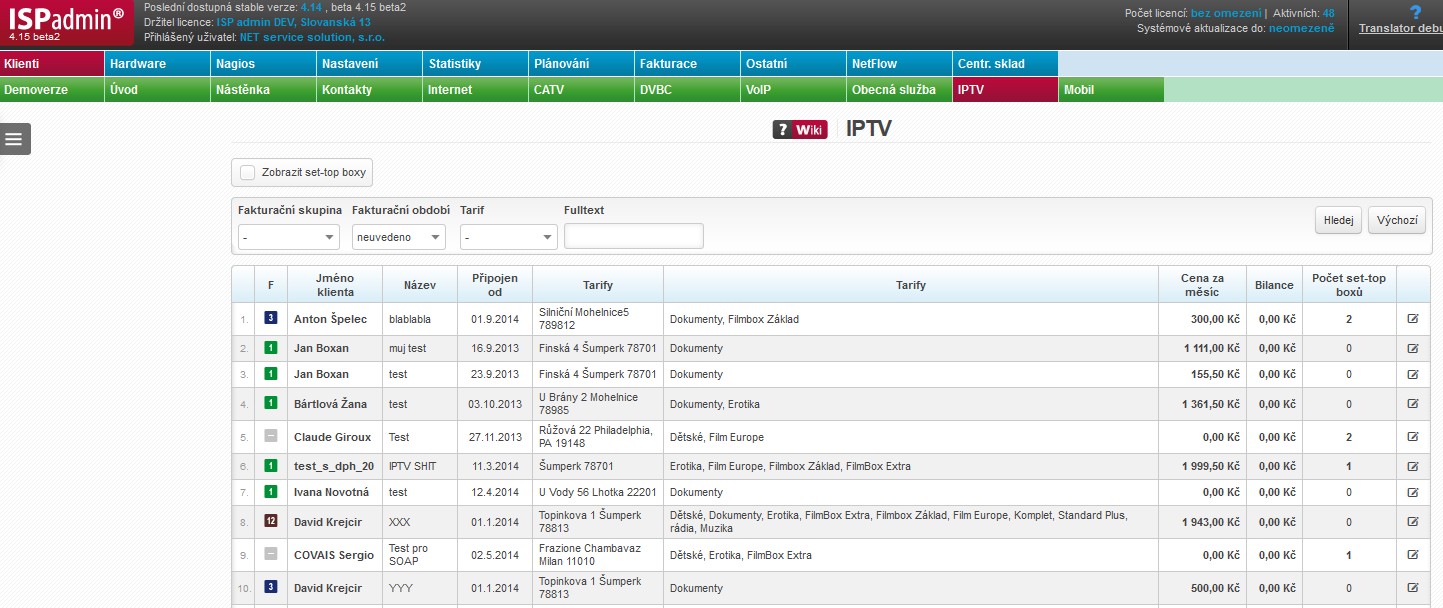
Klienti, kteří mají aktivní službu IPTV (NastaveníTarifyIPTV).
IPTV je služba poskytování televize přes Internet, kde jsou služby digitální televize šířeny prostřednictvím IP protokolu přes počítačové sítě. K přijímání se používá zařízení Set Top Box. Jejím účelem je přinést zákazníkovi širší nabídku televizních programů a širokopásmových datových služeb. Dalším významným atributem je schopnost přenášet obraz ve vyšší kvalitě, než když je přenášen analogovým signálem.
| Zobrazit set-top boxy | Zobrazí všechny set-top boxy u klienta. U aktivních set-top boxů se ve sloupci Adresa zobrazí  . Kliknutím na tuto ikonu je možné provést Ping na příslušnou IP adresu. . Kliknutím na tuto ikonu je možné provést Ping na příslušnou IP adresu. |
FILTR
Seznam klientů je možné filtrovat dle zobrazených kritérií.
Fulltext nevyhledává ve všech polích, ale z důvodu nezatěžování serveru pouze v těch důležitých (např. jméno, ulice, město, psč, firma, telefon, mobil, zákaznické číslo, SIPO, zastupující osoba, přiřazené VS, interní poznámka, atd.).
 Můžete nastavit minimální počet znaků, které musí administrátor zadat, aby bylo vyhledávání aktivováno. Nastavení se provádí v editaci administrátora parametrem Omezené vyhledávání klientů v Nastavení Administrátoři Administrátoři.
| Výchozí | Vymaže z filtru všechny hodnoty a zobrazí všechny záznamy. |
SLOUPCE
 |
Kliknutím na tuto ikonu vysunete nabídku, ve které zaškrtáváním můžete nastavit zobrazené sloupce (Nastavení tabulky), sloupce, které se přidají do tiskové sestavy (Nastavení tisku) a Nastavení vyhledávání. Poté stiskněte Uložit a následně
Všechny záznamy lze seřadit podle každého z uvedených sloupců. Kliknutím do záhlaví sloupce seřadíte celý výpis dle požadovaného záznamu. Prvním kliknutím vzestupně, druhým kliknutím pak sestupně. |
 . Nastavení se ukládá pro přihlášeného administrátora.
Po najetí kurzoru nad jméno klienta se zobrazí informační okno s detaily klientského účtu. Kliknutím na jméno konkrétního klienta se zobrazí Karta klienta.
| Fakturační období | Nastavuje se v Aktivních službách, možnosti jsou: - Nefakturovat, |
|---|---|
| Jméno klienta | Jméno a příjmení klienta nebo název společnosti. Doporučujeme volit formát zápisu "Příjmení Jméno" z důvodu přehlednějšího řazení při vyšším počtu uživatelů. |
| Název | Slouží k identifikaci stejných služeb stejné kategorie (např. Internet) u daného klienta. Není potřeba vyplňovat, pokud bude mít klient přiřazenou pouze jednu službu stejné kategorie. |
| Připojen od | Datum připojení klienta, resp. přidání dané služby. |
| Adresa | Adresa bydliště, popř. adresa instalace. Zobrazuje se přednostně adresa instalace, pokud je odlišná od bydliště. Adresa instalace se nastavuje u Aktivní služby. |
| Tarify | Nastavení tarifů v Nastavení Tarify |
| Cena za měsíc | Fakturovaná cena za měsíc dle zvoleného tarifu, popř. individuální cena. |
| Bilance | Udává aktuální stav konta klienta. Kladné číslo vyjadřuje přeplatek a záporné pak nedoplatek. |
| Počet set-top boxů | Počet set-top boxů klienta. Po kliknutí na číslo počtu set-top boxů se zobrazí řádky s příslušnými set-top boxy. U aktivních set-top boxů se ve sloupci Adresa zobrazí . Kliknutím na tuto ikonu je možné provést Ping na příslušnou IP adresu. |
 Upravit Upravit |
Úprava služby na Kartě klienta. Otevře obrazovku shodnou se zadáním nové služby. |
 Měsíčně,
  Čtvrtletně,
  Pololetně,
  Ročně
Ročně