

Kontakty
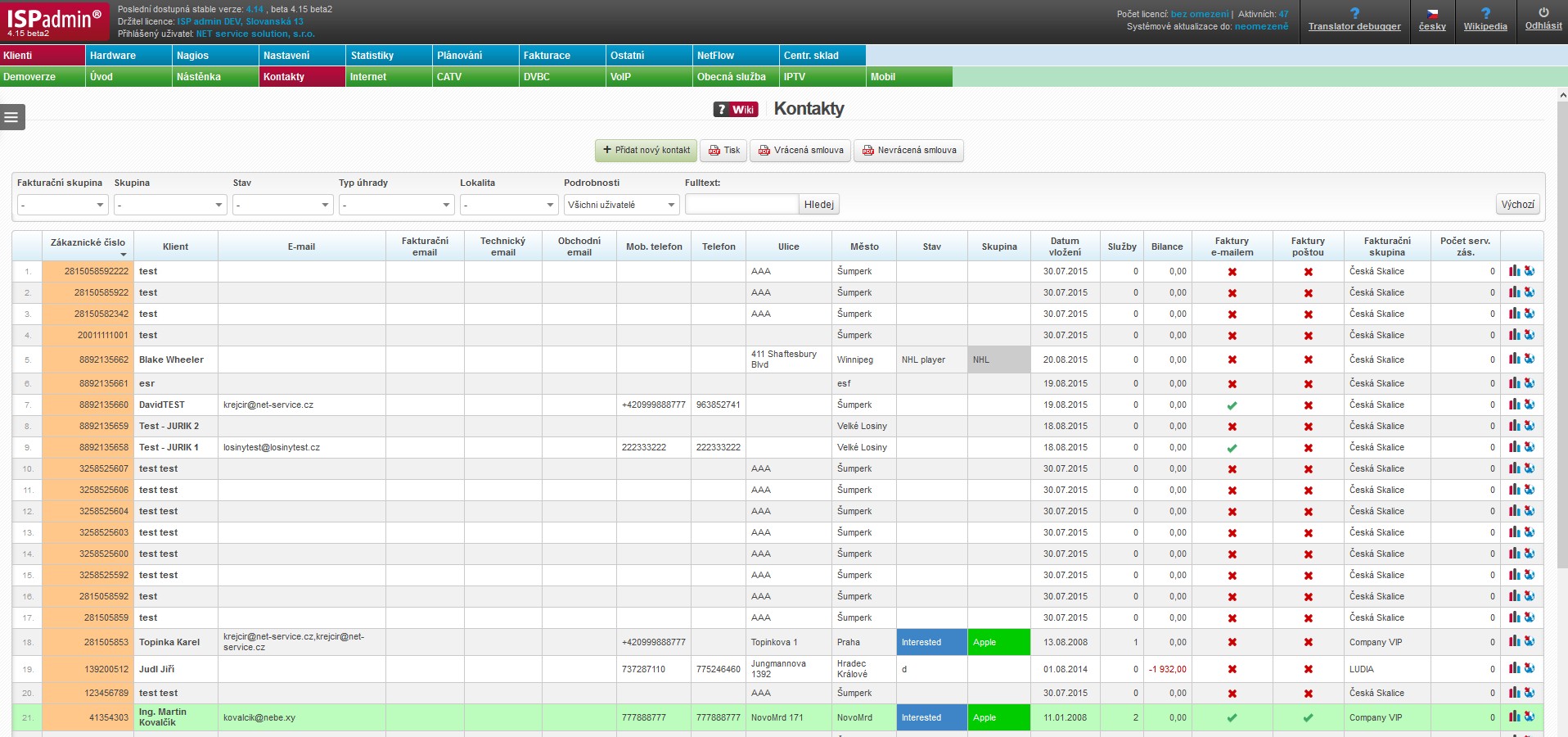
Klienti zadaní do systému, včetně těch, kteří nemají v současné době přiřazenou žádnou aktivní službu (např. lidé čekající na zřízení připojení, odpojení klienti a podobně). Z kontaktu se stává aktivní klient až v případě, kdy je mu přiřazena určitá aktivní služba. Teprve potom se jeho nastavení zapíše na přípojné body, zpracují se pravidla a zahájí se fakturace služeb.
| + Přidat nový kontakt | Zobrazí panel k zadávání nového kontaktu. |
 Tisk Tisk
|
Export seznamu všech kontaktů a jejich aktivních služeb do souboru PDF. Soubor je možné použít jako náhled před tiskem a poté můžete tento seznam jednoduše vytisknout. |
| Vrácená smlouva
|
Export seznamu všech kontaktů, kteří již vrátili podepsanou smlouvu zpět providerovi, do souboru PDF. Soubor je možné použít jako náhled před tiskem a poté můžete tento seznam jednoduše vytisknout. |
| Nevrácená smlouva
|
Export seznamu všech kontaktů, kteří ještě nevrátili podepsanou smlouvu zpět providerovi, do souboru PDF. Soubor je možné použít jako náhled před tiskem a poté můžete tento seznam jednoduše vytisknout. |
Filtr
Seznam klientů je možné filtrovat dle zobrazených kritérií.
Fulltext nevyhledává ve všech polích, ale z důvodu nezatěžování serveru pouze v těch důležitých (např. jméno, ulice, město, psč, firma, telefon, mobil, zákaznické číslo, SIPO, zastupující osoba, přiřazené VS, interní poznámka, atd.).
 Můžete nastavit minimální počet znaků, které musí administrátor zadat, aby bylo vyhledávání aktivováno. Nastavení se provádí v editaci administrátora parametrem Omezené vyhledávání klientů v Nastavení Administrátoři Administrátoři.
| Výchozí | Vymaže z filtru všechny hodnoty a zobrazí všechny záznamy. |
sloupce
 |
Kliknutím na tuto ikonu vysunete nabídku, ve které zaškrtáváním můžete nastavit zobrazené sloupce (Nastavení tabulky), sloupce, které se přidají do tiskové sestavy (Nastavení tisku) a Nastavení vyhledávání. Poté stiskněte Uložit a následně
Všechny záznamy lze seřadit podle každého z uvedených sloupců. Kliknutím do záhlaví sloupce seřadíte celý výpis dle požadovaného záznamu. Prvním kliknutím vzestupně, druhým kliknutím pak sestupně. |
 . Nastavení se ukládá pro přihlášeného administrátora.
Po najetí kurzoru nad jméno klienta se zobrazí jednoduché informační okno s detaily klientského účtu.
Kliknutím na jméno konkrétního klienta se zobrazí Karta klienta.
Barevné rozlišení řádků
Pro lepší orientaci mezi zobrazenými kontakty se barevně podbarvují
označení klienti (viz Přidání/Editace kontaktu),
klienti s alespoň jednou pozastavenou službou.
| ID |
Systémové ID z databáze. Důležité zejména při importu ze starých databází do ISPadmin. |
|---|---|
| Klientské číslo |
Klientské číslo každého zákazníka je uloženo v databázi systému. Jedná se o unikátní identifikátor, se kterým pak systém dále pracuje, proto musí být toto číslo vždy jedinečné. Klientské číslo je dále použito jako variabilní symbol uvedený na faktuře a také jako výchozí přihlašovací jméno do klientského portálu. Pokud je klientské číslo podbarveno, klient nemá vrácenou smlouvu. (viz Přidání/Editace kontaktu) |
| Klient | Jméno a příjmení klienta nebo název společnosti. Doporučujeme volit formát zápisu "Příjmení Jméno" z důvodu přehlednějšího řazení při vyšším počtu uživatelů. |
Hlavní kontaktní e-mail na klienta. |
|
| Fakturační e-mail | E-mail pro zasílání faktur - faktury se odesílají tak, že se primárně použije Fakturační email. Není-li vyplněn, odešlou se na běžný email. |
| Technický e-mail | E-mail pro zasílání technických informací. |
| Obchodní e-mail | E-mail pro zasílání obchodních informací. |
| Mobilní telefon, Telefon, Ulice, Město, PSČ | Adresné a kontaktní údaje klienta |
| Stav | Stav daného klienta. Podle tohoto stavu můžeme klienty třídit. Příklady: Připojen, Odpojen, Omezený, Normal, Hráč, Stahovač, Spammer, Neplatič. Nastavení stavů se provádí v NastaveníČíselníkyKlientiStavy klientů |
| Skupina | Každý klient může patřit do určité skupiny. Příklady: Firemní zaměstnanci, VIP, atd. Nastavení skupin se provádí v NastaveníČíselníkyKlientiSkupiny klientů |
| Datum vložení | Datum, kdy byl klient do systému vložen. |
| Služby | Počet aktuálně využívaných aktivních služeb přiřazených klientovi v kartě klienta v menu Aktivní služby. |
| Bilance | Udává aktuální stav konta klienta. Kladné číslo vyjadřuje přeplatek a záporné pak nedoplatek. |
| Faktury e-mailem | Nastavení způsobu fakturace se pro daného klienta provádí na jeho Kartě klienta.
|
| Faktury poštou | Nastavení způsobu fakturace se pro daného klienta provádí na jeho Kartě klienta.
|
| Fakturační skupina | FakturaceNastaveníFakt. skupiny Každý klient patří do určité fakturační skupiny, což reprezentuje firmu poskytovatele. Jestliže jste samostatná firma, stačí založit pouze jednu fakturační skupinu. Někteří ISP se však skládají z více firem, proto potřebují vést fakturaci ve více fakturačních skupinách, v nichž každá firma vystupuje samostatně. Každá fakturační skupina obsahuje vlastní logo a razítko pro tvorbu vlastních faktur. Také všechny údaje jako číselné řady, fakturace, statistiky nebo klienty vede nezávisle na ostatních. Každá fakturační skupina musí mít svou vlastní číselnou řadu. Nelze mít jednu číselnou řadu pro více fakturačních skupin. |
| Počet servisních zásahů | Počet servisních zásahů, které byly u konkrétního klienta provedeny. Po najetí kurzoru nad číslo se zobrazí výpis provedených servisních zásahů. |
 Zobrazit statistiku Internetu Zobrazit statistiku Internetu |
Zobrazí se Karta klienta se statistikou Internetu. |
 Zobrazit na mapě Zobrazit na mapě |
Po kliknutí na |
 Klientovi se zasílají faktury emailem.
 Klientovi se faktury emailem nezasílají.