

Mapa
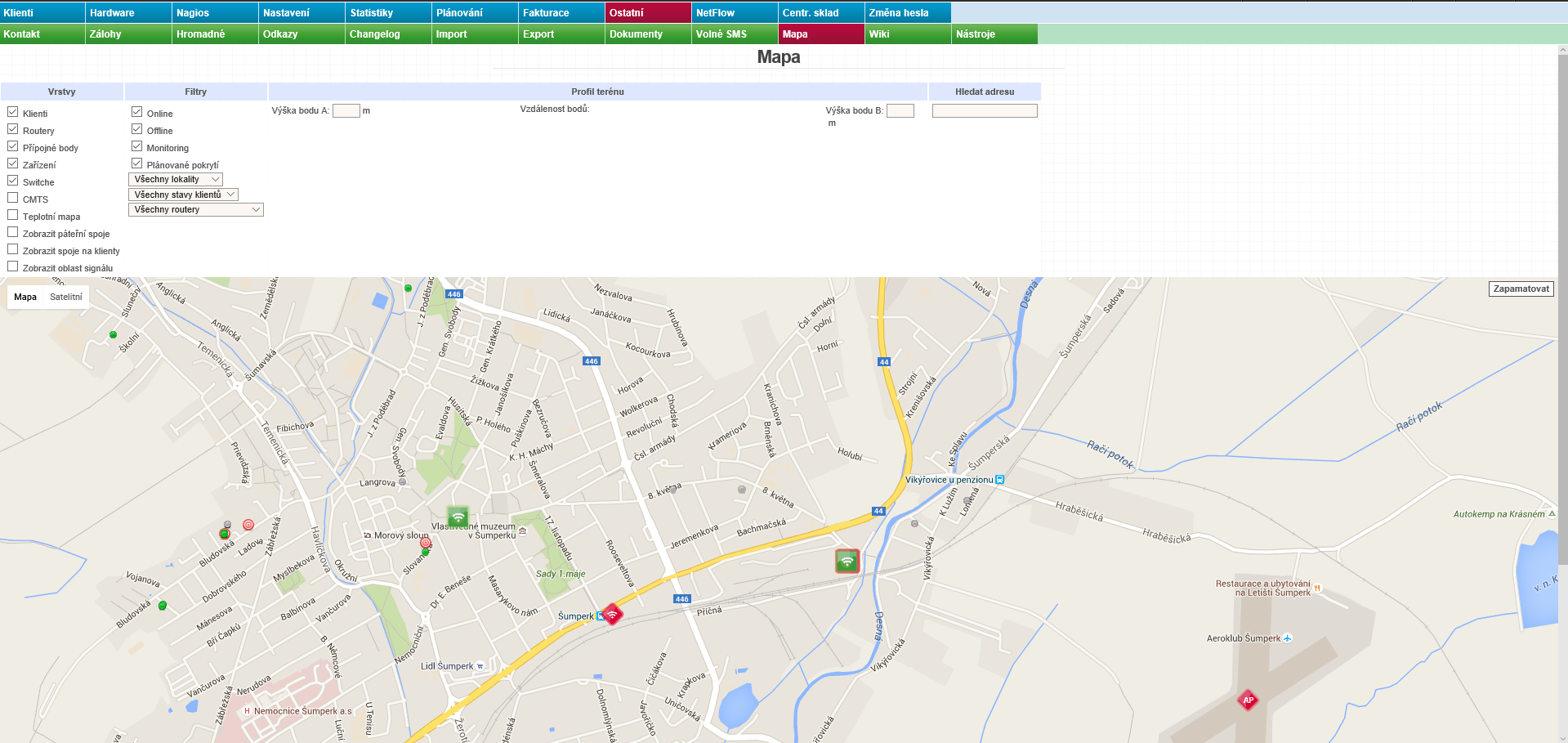
Na této stránce máte k dispozici mapu s možností zobrazení různých vrstev, s několika filtry, s možností zobrazení profilu terénu a s vyhledáváním.
Využití
- Zobrazení polohy klientů, routerů, přípojných bodů, zařízení, switchů a CMTS na kvalitním mapovém podkladu (klasický, satelitní, hybridní a terénní)
- Vizuální monitorování stavu sítě přímo na mapě
- Výpočet dohlednosti a vzdálenosti mezi dvěma body včetně výškového profilu
- Zobrazení pokrytí signálem instalovaných nebo plánovaných antén
- Zobrazení pokrytí pomocí teplotní mapy
- Zobrazení spojů mezi zařízeními a klienty
- Filtrování podle lokality, stavu nebo routeru
- Rychlé vyhledání konkrétní adresy
Dostupné vrstvy
- Klienti
- Routery
- Přípojné body
- Zařízení
- Switche
- CMTS
- Teplotní mapa
- Páteřní spoje
- Spoje na klienty
- Oblast signálu
Zaškrtněte ty vrstvy, které chcete, aby se zobrazily na mapě. Vybrat si můžete libovolný počet.
Mějte na paměti, že se na mapě mohou zobrazit pouze klienti, routery a další zařízení, které mají nastavené souřadnice.
Páteřní spoje – podle nastavení položky Nadřazené zařízení pro Nagios v konfiguraci hardwaru
Spoje na klienty – podle nastavení u služby Internet
Oblast signálu – zobrazit pokrytí signálem
Dostupné filtry
- Online
- Offline
- Monitoring
- Plánované pokrytí
- Lokalita
- Stav klientů
- Router
- Přípojný bod
Vyberte filtry, které chce aplikovat na mapu. Opět můžete vybrat libovolný počet.
Online - zobrazit klienty, routery a zařízení online (zelené ikony)
Offline - zobrazit klienty, routery a zařízení offline (červené ikony)
Monitoring - zobrazit klienty ve stavu monitorování
Plánované pokrytí – zobrazit pokrytí signálem i pro plánované antény
Lokalita - filtrovat na základě umístění
Stav klientů - filtrovat na základě stavu klienta
Router - filtrovat na základě routeru
Přípojný bod - filtrovat na základě přípojného bodu. Tento filtr lze využít až po vybrání určitého routeru.
Profil terénu a měření dohlednosti a vzdálenosti
Systém je schopen zobrazit výškový profil (profil terénu) a vzdálenost mezi dvěma body definovanými na mapě.
Dvojklikem se označí na mapě výchozí bod a druhým dvojklikem na mapě se zobrazí cílový bod. V horní části stránky se pak vykreslí výškový profil spojnice těchto dvou bodů (osa X - vzdálenost, osa Y - výška).
Body je možné přemístit.
Výšku bodů je možné ručně upravit.
Vyhledávání adresy
Do pole v části Hledat adresu můžete zadat adresu, která se automaticky vyhledá na mapě. Vyhledaná adresa je označena jako bod A. Dalším dvojklikem na mapu přidáte bod B a zobrazí se profil terénu.
Práce s mapou
V levém horním rohu můžete změnit typ mapy.
V pravém dolním rohu můžete přibližovat / oddalovat mapu a přepnout do režimu Street View.
Přibližovat / oddalovat lze také kolečkem myši.
Mapu můžete posouvat pomocí šipek na klávesnici nebo kliknutím a táhnutím myší.
Na mapě se zobrazují různé ikony. Tím, že na některou z nich kliknete, se vám zobrazí informační bublina se základními informacemi o daném prvku. Kliknutím na odkaz Otevřít přejdete na stránku s podrobnějšími informacemi.
Nastavení Google Maps
Více o nastavení Google Maps zde.